
Empresas food services como restaurantes, pizzarias, deliveries de modo geral utilizam rotineiramente impressoras térmicas. Seja na impressão que vai para o entregador, impressões para cozinha, operacionais como fluxos de caixa, vendas etc, é um dos equipamentos mais utilizados.
Nesse post você verá como instalar corretamente a impressora e fazer um teste.
Importante: para impressoras não usb(conectada via cabo de rede)
Caso a impressora esteja conectada via cabo de rede(nromalmente cabo da cor azul) e não por USB(como normalmente acontece) a instalação é mais complexa e nesse caso o ideal é chamar um técnico de informática para instalação. É de extrema importancia que solicite ao técnico para “instalar a impressora com driver específico e fixar o IP da impressora no roteador wifi”.
Após a instalação é importante realizar os testes, reiniciando o computador e o roteador algumas vezes, para certificar que o IP da impressora foi fixado de maneira correta.
Como descobrir a melhor conexão para utilizar minha impressora térmica?
De modo resumido há 2 tipo mais comuns de conexões: via usb ou por cabo de rede(cabo normalmente da cor azul). Caso a impressora fique longe(mais que 2 metros) do computador que estará conectado, por exemplo o computador está junto ao caixa e a impressora na cozinha, é necessário ser conectado por cabo de rede.
Já para os casos em que o computador está perto do caixa, a conexão USB é comumente utilizada.
Testando uma impressão
O primeiro passo é verificar se a impressão está saindo corretamente. Para isso utilizaremos a impressão do próprio Windows através do navegador.
1 – Para verificar se a impressão está correta, acesse o site via navegador app.sisfood.com.br
2 – No menu sistema > cupom/recibo layout, irá abrir uma janela para impressão. Irá abrir a janela de impressão do windows – selecione a impressora que deseja imprimir e clique em imprimir como demonstrado na imagem abaixo.
Importante: nesse lugar do sistema(menu sistema > cupom/recibo layout) é possível configurar todos os ajustes, layout e margens da impressão.
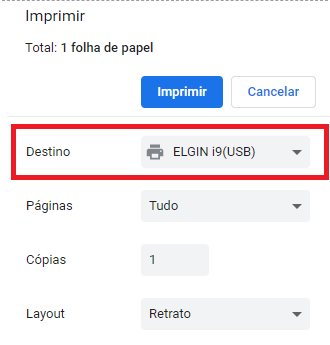
3 – Caso a impressão saia corretamente, o próximo passo é indicar essa impressora como padrão junto ao windows.
Caso a impressão não saia corretamente – com caracteres estranhos, é necessário instalar o driver da impressora (veja como abaixo).
Veja abaixo como fazer (leva menos de 30 segundos);
Como indicar impressora padrão no windows
Veja no vídeo abaixo como configurar a impressora do caixa como padrão no seu windows – assim a impressão ocorre de forma automática
Instalando drivers
Os driver devem ser instalados sempre que a impressão sair incorreta, principalmente quando há caracteres estranhos e incorretos sendo impressos.
1 – Identifique a marca da sua impressora olhando a etiqueta que fica colada nela(normalmente na parte inferior). Atualmente as marcas de impressoras térmicas mais comuns são Elgin, Epson e Bematech.
Para quaisquer outros tipos de impressoras, identifique o modelo da impressora através da etiqueta, e pesquise no Google o modelo da impressora seguida da palavra “driver”. Baixe e instale o driver.
2 – Baixe e instale o driver conforme o modelo da sua impressora.
Caso não seja algum desses modelos abaixo como por exemplo impressoras chinesas, aconselhamos pesquisar no google “modelo da sua impressora” seguida da palavra “driver”. Baixe e instale o driver.
Driver impressoras Elgin
Driver Elgin
Driver impressoras Epson
Driver Epson
Driver impressoras Bematech
Driver Bematech
3 – Após instalado o driver da impressora realize o teste de impressão via navegador, como explicado logo acima deste post.
Pronto! Com todas essas dicas passadas sua impressora irá funcionar de maneira correta.